
1. ¿Qué significa este error?
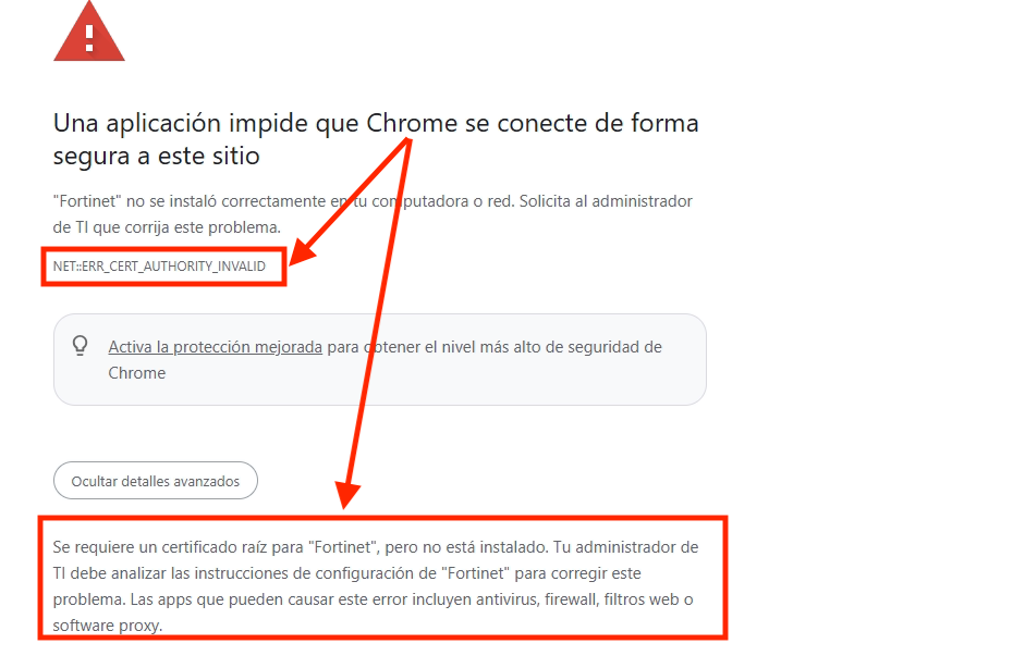
Cuando Chrome, Edge, Firefox u otro navegador muestran un aviso como el siguiente, el equipo está detrás de un firewall Fortinet (FortiGate) que realiza inspección SSL/SSH. Este mecanismo "abre" el tráfico HTTPS para revisarlo y lo vuelve a cifrar con un certificado propio (Fortinet_CA_SSL). Si ese certificado raíz no está instalado como confiable en el equipo, el navegador no reconoce la conexión como segura.
|
Mensaje típico del error "Una aplicación impide que Chrome se conecte de forma segura a este sitio. 'Fortinet' no se instaló correctamente en tu computadora o red." Código: NET::ERR_CERT_AUTHORITY_INVALID "Se requiere un certificado raíz para 'Fortinet', pero no está instalado." |
Nota: La solución es la misma sin importar en qué sitio aparezca el aviso: instalar el certificado raíz de Fortinet como "de confianza" en el sistema operativo y, en el caso de Firefox, también dentro del propio navegador.
2. Obtener el archivo del certificado
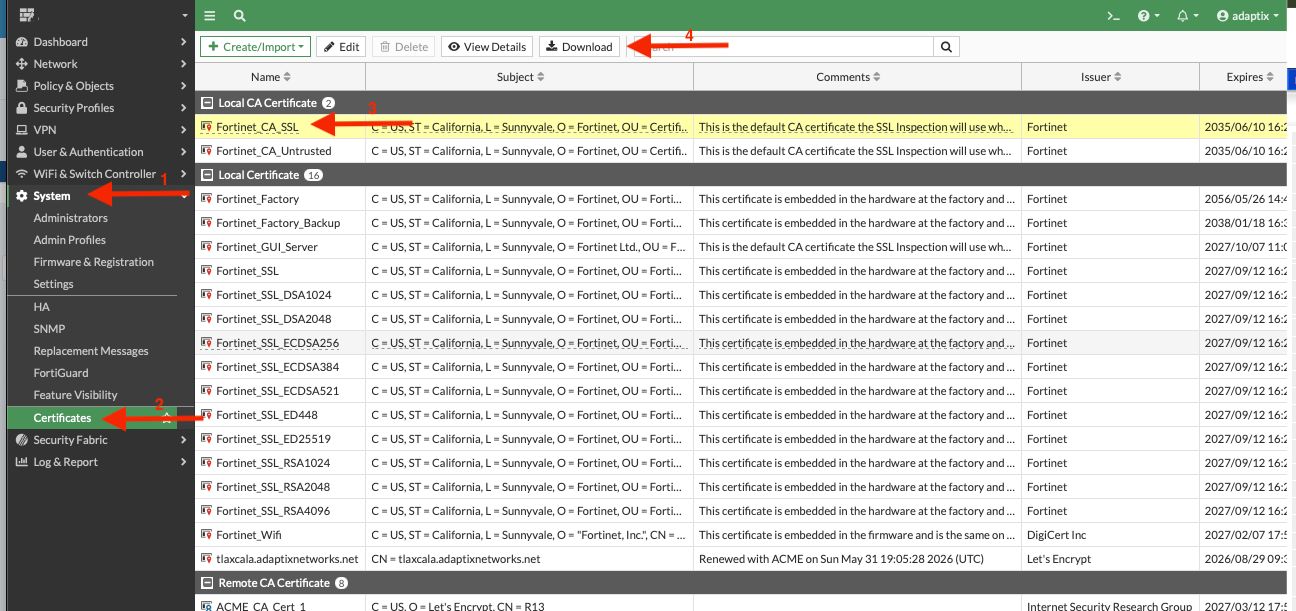
Antes de instalarlo necesitas el archivo del certificado (normalmente Fortinet_CA_SSL.cer o .crt). Hay dos formas de conseguirlo:
Opción A — Descargarlo directamente del equipo FortiGate (recomendado)
Opción B — Exportarlo desde el navegador
Si necesitas obtenerlo tú mismo desde el sitio que muestra el error:
- Haz clic en el ícono de candado/advertencia junto a la barra de direcciones.
- Selecciona "La conexión no es segura" o "Certificado no válido" → "Certificado no es válido" (el texto varía según el navegador).
- Abre la pestaña "Detalles" y busca la entidad emisora llamada Fortinet o FortiGate (parte superior de la cadena de certificación).
- Selecciona ese certificado raíz y usa la opción "Exportar" o "Copiar en archivo", guardándolo en formato .cer o .crt (Base64 o DER).
3. Instalación en Windows
En Windows, Chrome, Edge y la mayoría de navegadores basados en Chromium (Brave, Opera, etc.) usan el almacén de certificados del propio sistema operativo. Por eso basta con instalar el certificado una sola vez en Windows. Firefox es la excepción: administra su propio almacén y requiere un paso adicional.
3.1 Chrome, Edge y otros navegadores basados en Chromium
- Ubica el archivo del certificado (por ejemplo, Fortinet_CA_SSL.cer) y haz doble clic sobre él.
- En la ventana "Certificado", pulsa el botón "Instalar certificado...".
- Selecciona "Equipo local" (Local Machine) y pulsa "Siguiente". Si Windows lo solicita, acepta el permiso de administrador.
- Elige "Colocar todos los certificados en el siguiente almacén" y pulsa "Examinar".
- Selecciona "Entidades de certificación raíz de confianza" (Trusted Root Certification Authorities) y pulsa "Aceptar".
- Pulsa "Siguiente" y luego "Finalizar".
- Confirma el mensaje de advertencia de seguridad pulsando "Sí".
- Cierra por completo Chrome o Edge (todas las ventanas) y vuelve a abrirlo.
Nota: Al estar en el almacén de Windows, este mismo paso resuelve automáticamente el error también en Edge, Brave, Opera, Vivaldi y otros navegadores basados en Chromium, sin repetir la instalación.
3.2 Firefox
Firefox no usa el almacén de certificados de Windows, así que hay que importar el certificado directamente dentro del navegador:
- Abre Firefox y ve al menú (≡) → "Configuración" (Settings).
- En el panel izquierdo selecciona "Privacidad y seguridad".
- Baja hasta la sección "Certificados" y pulsa "Ver certificados...".
- En la pestaña "Autoridades", pulsa "Importar...".
- Selecciona el archivo del certificado de Fortinet y pulsa "Abrir".
- En el cuadro de confianza, marca "Confiar en esta CA para identificar sitios web" y pulsa "Aceptar".
- Reinicia Firefox.
4. Instalación en macOS
En macOS, Safari y los navegadores basados en Chromium (Chrome, Edge, Brave, Opera) usan el llavero del sistema (Keychain Access). Instalando el certificado ahí, todos esos navegadores quedan cubiertos. Firefox, nuevamente, requiere un paso independiente.
4.1 Safari, Chrome, Edge y otros navegadores basados en Chromium
- Haz doble clic en el archivo del certificado (.cer/.crt). Esto abrirá automáticamente la app "Acceso a Llaveros" (Keychain Access).
- En el cuadro que aparece, elige el llavero "Sistema" (System) como destino y pulsa "Agregar". Si no aparece ese cuadro, abre Keychain Access manualmente y arrastra el archivo del certificado al llavero "Sistema".
- Ingresa tu contraseña de administrador de macOS cuando se solicite.
- Dentro de Keychain Access, busca el certificado (por su nombre, ej. Fortinet_CA_SSL) en el llavero "Sistema" y haz doble clic sobre él.
- Despliega la sección "Confiar" (Trust).
- En "Al usar este certificado", selecciona "Confiar siempre" (Always Trust).
- Cierra la ventana; macOS pedirá tu contraseña de administrador nuevamente para guardar el cambio.
- Cierra por completo Safari, Chrome o Edge y vuelve a abrirlos.
Nota: Este paso cubre Safari y todos los navegadores basados en Chromium instalados en el Mac, ya que todos leen del llavero del Sistema.
4.2 Firefox
Firefox en macOS también administra su propio almacén, independiente del llavero del sistema:
- Abre Firefox y ve al menú (≡) → "Configuración" (Settings) o Firefox → "Preferencias".
- Selecciona "Privacidad y seguridad" en el panel izquierdo.
- Baja hasta "Certificados" y pulsa "Ver certificados...".
- En la pestaña "Autoridades", pulsa "Importar..." y selecciona el archivo del certificado.
- Marca "Confiar en esta CA para identificar sitios web" y pulsa "Aceptar".
- Reinicia Firefox.